VikaBu Vokabeltrainer App öffnen

Für die Realschule Ochtrup · Klasse 5 bis 10

Englisch-Vokabeln üben.
Kurz, oft, mit Spaß.

VikaBu ist ein Vokabeltrainer, der im Browser läuft: auf dem Handy, dem Tablet oder dem PC. Man muss nichts installieren und braucht kein Konto. Einfach öffnen, Klasse wählen, loslegen.

  • 2.300+Wörter
  • 5–10Klassen
  • 0Konten nötig
  • 0Werbung
  • 🛡️ Datensparsam
  • 📚 Nach Buchseite
  • ✅ Tests für Lehrkräfte
  • 📱 Jedes Gerät

So einfach geht’s

  1. 1

    Klasse antippen

    Zum Beispiel „Kl.6“. Dann sind alle Wörter dieser Klasse dabei.

  2. 2

    Auswahl eingrenzen

    Wer will, wählt eine Unit oder gibt Buchseiten ein, z. B. „203–207“.

  3. 3

    Üben oder testen

    Karteikarten zum Lernen, Test zum Überprüfen. Fertig.

Die Vorteile auf einen Blick

Warum dieser Vokabeltrainer?

Datensparsam von Anfang an

Datenschutz ist hier eingebaut, nicht nachträglich dazugekommen.

  • Keine Schülerkonten. Keine E-Mail, kein Passwort, keine Anmeldung.
  • Kein Tracking, keine Werbung. Die App lädt nichts von fremden Servern: keine Statistik-Dienste, keine fremden Schriften.
  • Keine Schülerdaten auf dem Server. Lernstände bleiben auf dem Gerät des Kindes. Ergebnisse gehen direkt an die Lehrkraft.
  • Nichts zu installieren. Kein App-Store, keine Berechtigungen für Kamera, Kontakte oder Standort.
Passt genau zum Unterricht

Geübt wird, was gerade dran ist, nicht irgendeine Wortliste.

  • Wörter nach Buchseite. In Klasse 5 und 6 gibt man einfach die Seiten aus der Hausaufgabe ein.
  • Klasse 7 bis 10 nach Themen. Ein eigener Grundwortschatz, nach Units sortiert.
  • Irregular Verbs passend zur Klasse. Erst go – went, ab Klasse 7 go – went – gone.
  • Kluges Wiederholen. Eine Lernkartei mit 5 Stufen: Was man kann, kommt seltener dran, was noch hakt, öfter. Ein Knopf „Heute wiederholen“ zeigt, was heute fällig ist.
  • Problemwörter. Was zweimal falsch war, wird gezielt wiederholt.

Entlastet Lehrkräfte

Vokabeltests vorbereiten, verteilen und auswerten in wenigen Minuten.

  • Eigene Tests per Link oder QR-Code. Klasse, Seiten, Fragenanzahl und Zeitlimit selbst festlegen.
  • Fälschungssichere Ergebnisse. Testlinks und Ergebnisse sind digital signiert.
  • Klassentabelle auf Knopfdruck. Ergebnisse scannen, drucken oder als CSV für Excel speichern.
  • Läuft auf jedem Gerät. Handy, Tablet, PC: Ein aktueller Browser reicht.

Im Vergleich

Was man von vielen Lern-Apps kennt und wie es bei VikaBu ist.

ThemaBei vielen Lern-AppsBei VikaBu
AnmeldungKonto mit E-Mail oder Schul-Login✓ Keine Anmeldung
SchülerdatenWerden oft auf Servern gespeichert✓ Bleiben auf dem Gerät
Werbung und TrackingHäufig dabei✓ Nichts davon
InstallationApp-Store und Berechtigungen✓ Einfach im Browser öffnen
WortschatzAllgemeine Wortlisten✓ Nach Buchseite und Unit
WiederholenAlle Wörter immer wieder gleich oft✓ Lernkartei mit 5 Stufen
Unregelmäßige VerbenEine Liste für alle✓ Passend zur Klassenstufe
Ergebnisse für LehrkräfteMeist nur über ein Online-Konto✓ Per QR-Code, signiert

Alle Funktionen

Was die App kann, kurz erklärt

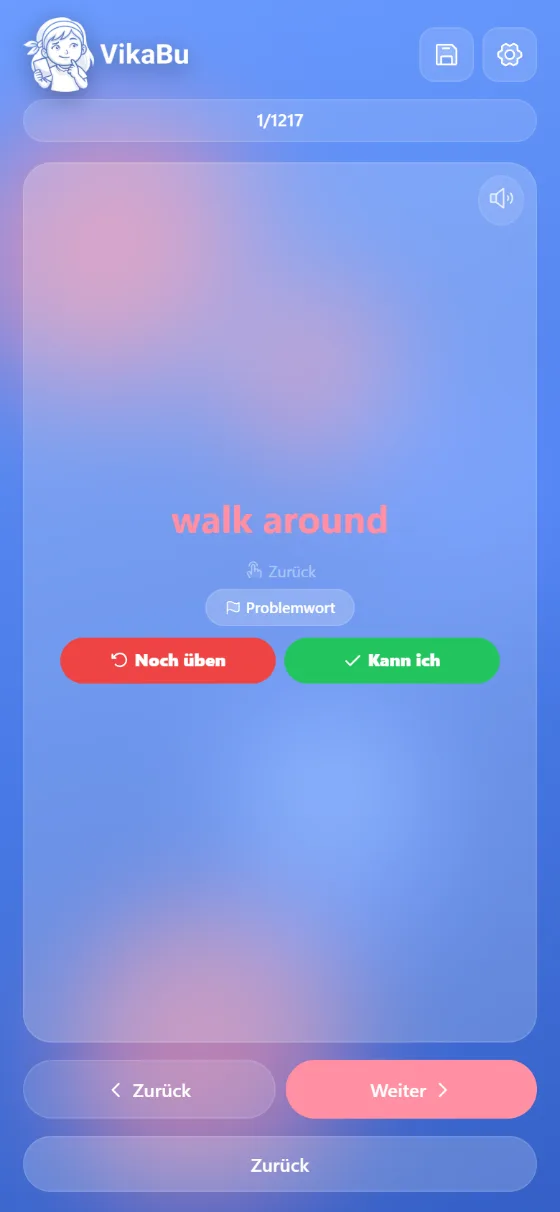
Umgedrehte Karteikarte mit den Knöpfen Noch üben und Kann ich
Lernen

Karteikarten

Vorne steht das Wort, hinten die Übersetzung. Antippen dreht die Karte um. Dann tippt man ehrlich: „Kann ich“ oder „Noch üben“.

  • Jede Antwort zählt für die Lernkartei (siehe unten).
  • Der Lautsprecher-Knopf liest das englische Wort vor.
  • Schwierige Karten markiert man mit einem Fähnchen als Problemwort.
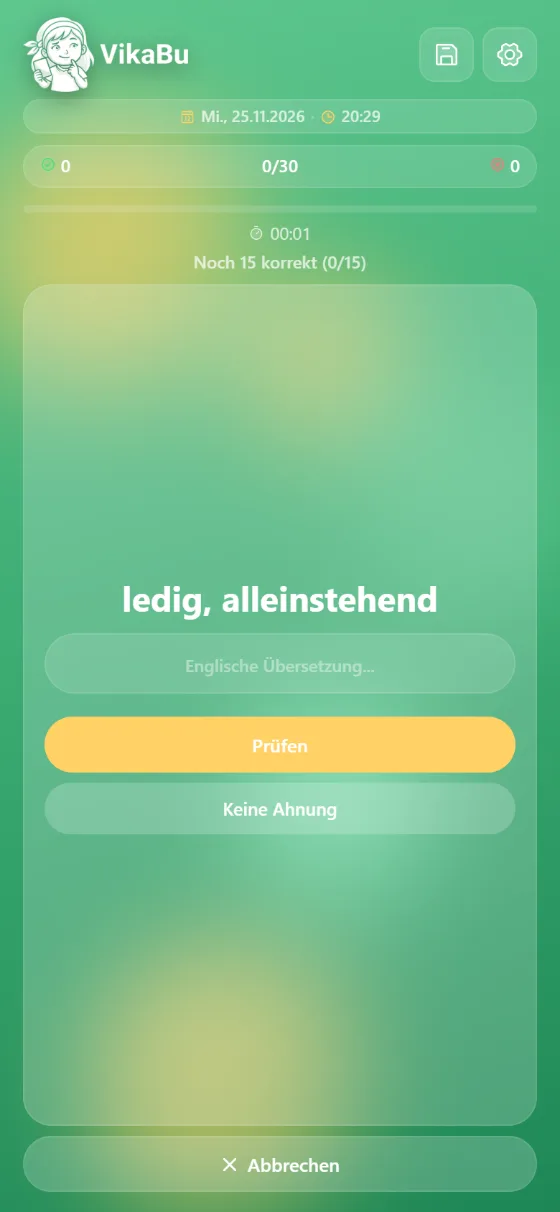
Test-Bildschirm: deutsches Wort, Eingabefeld, Knöpfe Prüfen und Keine Ahnung
Überprüfen

Test mit Note

Die App zeigt ein Wort, man tippt die Übersetzung ein und drückt „Prüfen“. Sofort sieht man, ob es stimmt.

  • Groß- und Kleinschreibung sind egal. Jede richtige Bedeutung zählt.
  • Ab 15 richtigen Antworten gibt es eine Schulnote.
  • „Keine Ahnung“ zeigt die Lösung, ohne zu raten.
Startseite mit der Lernkartei: fünf Balken für Stufe 1 bis 5, ein großer Knopf und ein grüner Fortschrittsbalken
Wiederholen

Lernkartei mit 5 Stufen

Jedes Wort wandert von Stufe 1 bis Stufe 5. Bei „Kann ich“ steigt das Wort eine Stufe auf und kommt seltener dran. Bei „Noch üben“ kommt es bald wieder.

  • Alles, was du beantwortest, zählt: Karteikarten, Tests und Irregular Verbs.
  • Der Knopf „Heute wiederholen“ mischt genau die Wörter und Verben, die heute dran sind.
  • Der grüne Balken zeigt, wie viel schon sicher sitzt.
  • Der Fortschritt bleibt auf dem Gerät.

So einfach: Karten anschauen, ehrlich tippen: „Kann ich“ oder „Noch üben“. Jeden Tag auf „Heute wiederholen“ tippen. Der grüne Balken zeigt, wie viel sicher sitzt.

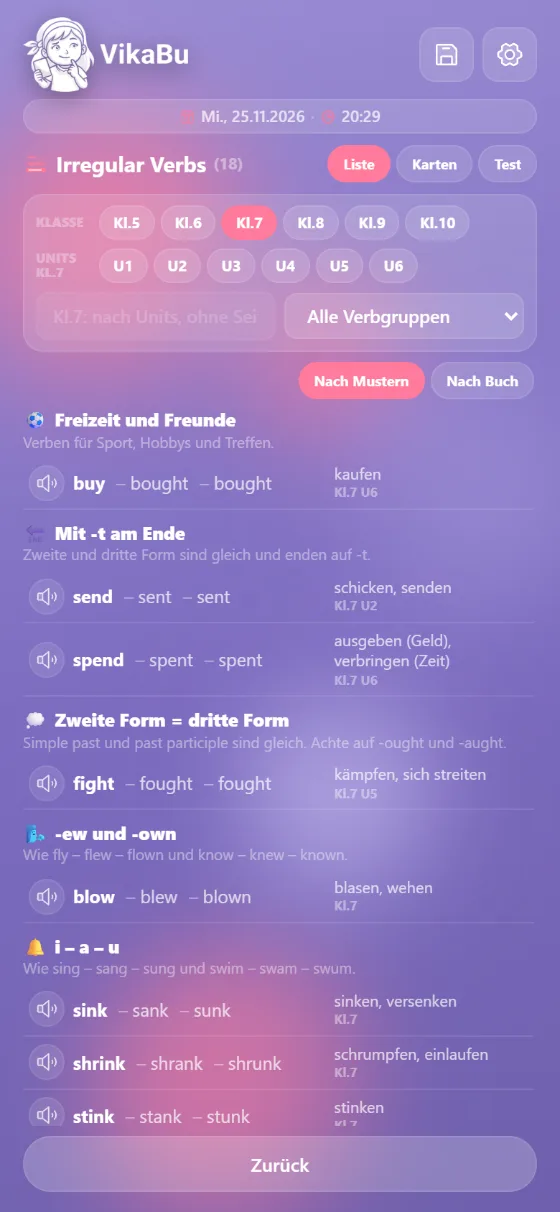
Liste unregelmäßiger Verben, z. B. buy – bought – bought, nach Mustern sortiert
Grammatik

Irregular Verbs

Eine eigene Ecke für unregelmäßige Verben: als Liste, als Karteikarten oder als Test. Die Verben sind nach Mustern sortiert, damit man sie sich leichter merkt.

  • Klasse 5 und 6: zwei Formen, z. B. go – went.
  • Ab Klasse 7: drei Formen, z. B. go – went – gone.
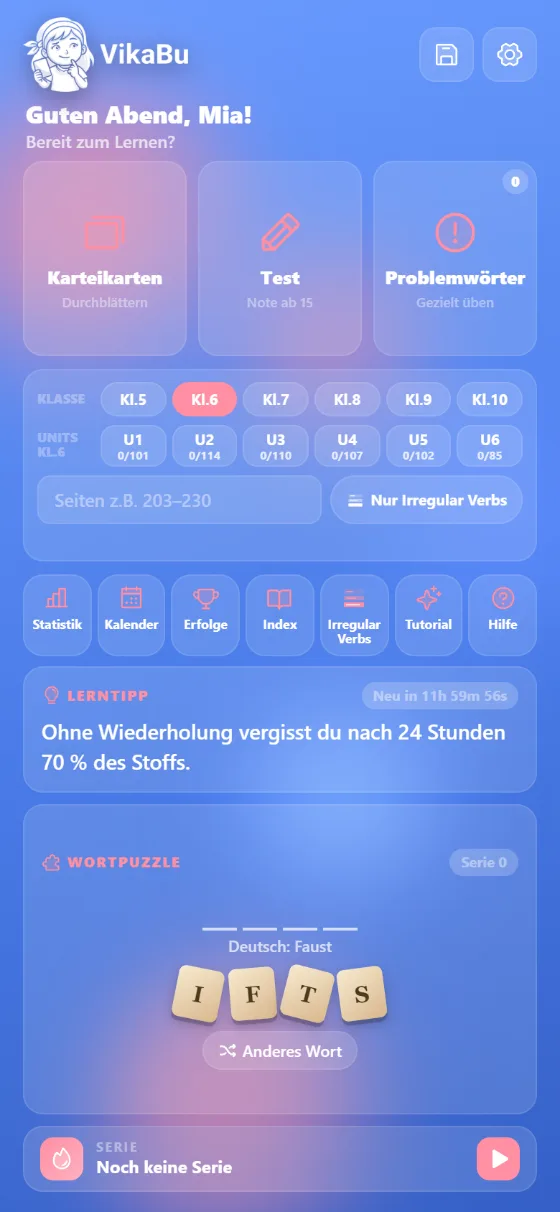
  • Auf der Startseite gibt es den Knopf „Nur Irregular Verbs“. Dann kommen nur die Verben aus der gewählten Klasse, Unit oder Seite dran.
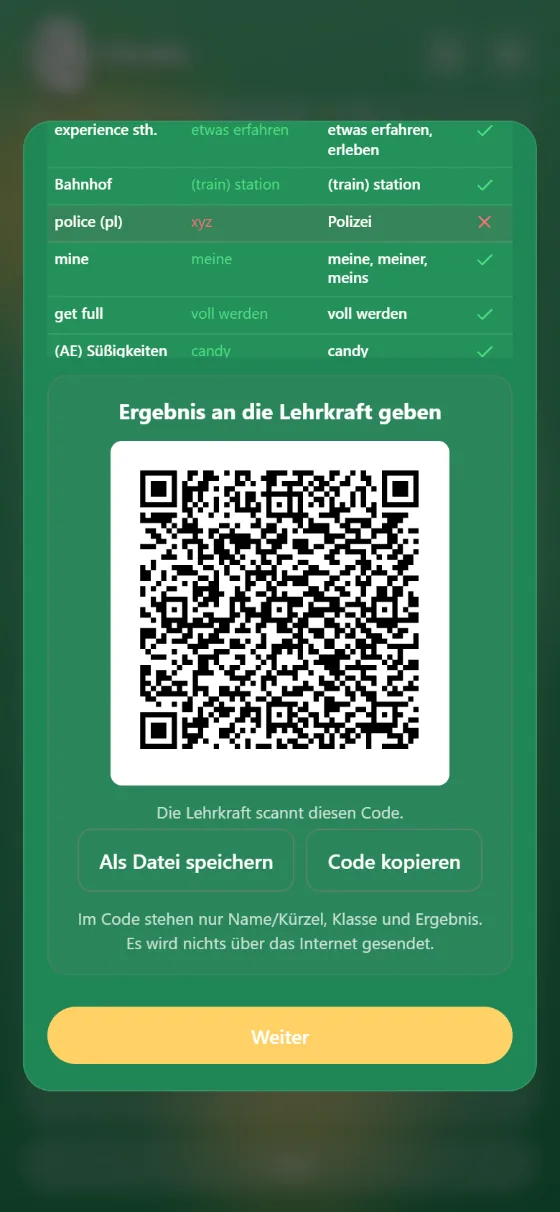
Testergebnis mit QR-Code und Knöpfen Als Datei speichern und Code kopieren
Für die Lehrkraft

Ergebnis an die Lehrkraft

Nach einem Test tippt man auf „Ergebnis an Lehrkraft senden“. Die App macht daraus einen QR-Code. Die Lehrkraft scannt ihn, fertig.

  • Statt QR-Code geht auch eine Datei oder ein kurzer Text-Code.
  • Im Code stehen nur Name oder Kürzel, Klasse und Ergebnis.
  • Dabei wird nichts über das Internet geschickt.

Und außerdem

Genau der Stoff aus dem Unterricht

Filter nach Klasse, Unit und Buchseite. Klasse 5 und 6 folgen den Seiten im Englischbuch, Klasse 7 bis 10 einem eigenen Grundwortschatz nach Themen.

Problemwörter

Wörter, die zweimal falsch waren, landen automatisch hier. So übt man gezielt, was noch nicht sitzt.

Vorlesen auf Englisch

Ein Tipp auf den Lautsprecher-Knopf liest das englische Wort vor. Ohne Tipp bleibt die App still. Die Stimme kommt vom eigenen Gerät.

10 Farben und Dark Mode

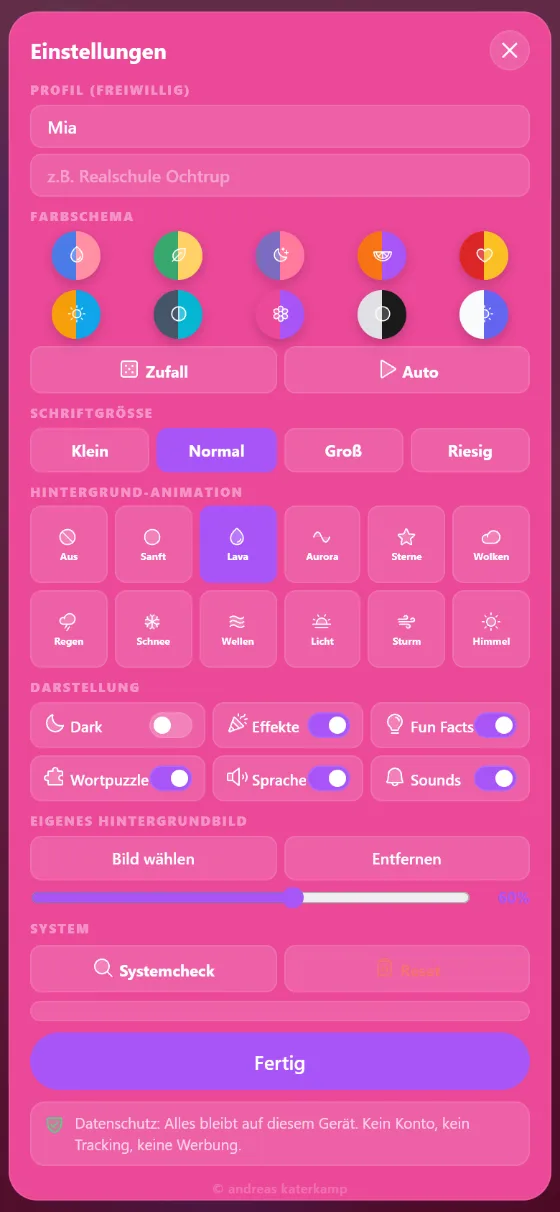
Jeder stellt die App ein, wie er mag: Farbe, Schriftgröße, Hintergrund und ein dunkler Modus für abends.

Statistik und Kalender

Alle Tests mit Note auf einen Blick. Der Kalender zeigt, an welchen Tagen geübt wurde.

Erfolge und Serien

Abzeichen für fleißiges Üben und eine Tages-Serie, die zum Dranbleiben motiviert.

Wortpuzzle und Lerntipps

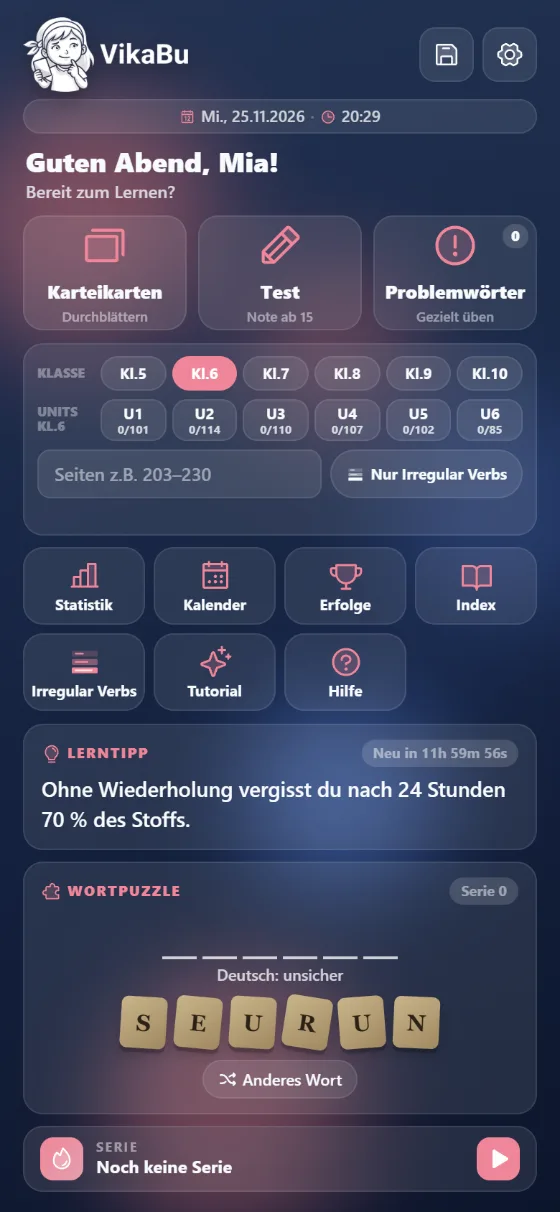
Auf der Startseite: Buchstaben in die richtige Reihenfolge bringen. Dazu alle 12 Stunden ein neuer Tipp.

Wörterliste

Im „Index“ stehen alle Wörter, sortiert nach Alphabet, Kapitel oder Seite.

Backup

Mit dem Disketten-Knopf speichert man seinen Fortschritt als Datei. So nimmt man alles auf ein neues Gerät mit.

Einstellungen mit 10 Farbschemata, Schriftgröße und Dark Mode
Startseite im Dark Mode

Einstellungen und Dark Mode: Die App sieht so aus, wie man sie haben will.

Für wen?

Was VikaBu für Sie bedeutet

Für Eltern

Ihr Kind kann jeden Tag ein paar Minuten Vokabeln üben, genau mit den Wörtern aus dem Unterricht.

Sicher und ohne Ablenkung

Kein Konto, keine Werbung, kein Tracking. Die Lerndaten bleiben auf dem Gerät Ihres Kindes und werden nicht an einen Server geschickt.

Nichts zu installieren

Die App läuft im Browser. Auf iPhone und iPad können Sie sie zum Home-Bildschirm hinzufügen, dann sieht sie aus wie eine normale App.

So helfen Sie mit

Fragen Sie nach den Problemwörtern oder der Serie. Lassen Sie sich die Statistik zeigen. Kurze tägliche Übung bringt mehr als eine lange vor dem Test.

Damit nichts verloren geht

Immer denselben Browser nutzen, nicht im privaten Modus lernen und ab und zu ein Backup speichern (Disketten-Knopf oben rechts).

Häufige Fragen

Braucht man ein Konto oder eine E-Mail-Adresse?

Nein. Man öffnet die Seite und fängt an. Ein Name ist freiwillig und wird nur für die Begrüßung und das Ergebnis an die Lehrkraft genutzt.

Wo werden die Lerndaten gespeichert?

Nur im Browser auf dem eigenen Gerät. Deshalb: immer denselben Browser nutzen, nicht im privaten Modus lernen und ab und zu ein Backup speichern.

Was passiert bei einem neuen Handy?

Auf dem alten Gerät mit dem Disketten-Knopf ein Backup speichern und auf dem neuen Gerät laden. Dann ist alles wieder da.

Auf welchen Geräten läuft die App?

Auf Handys, Tablets und Computern mit einem aktuellen Browser, zum Beispiel Chrome, Safari, Edge oder Firefox.

Warum klingt die Vorlese-Stimme auf jedem Gerät anders?

Die Stimme kommt vom Gerät selbst. Je nach Handy oder Computer ist sie etwas anders.

Was kostet VikaBu?

Günstige Schullizenz – Preis auf Anfrage.

Ist das ein Angebot des Schulbuch-Verlags?

Nein. VikaBu ist ein eigenes Projekt. Die Wörter für Klasse 5 und 6 sind nach den Seiten des im Unterricht genutzten Buchs geordnet, damit man leicht findet, was gerade dran ist.

Einfach ausprobieren

QR-Code mit dem Handy scannen oder die Adresse eingeben:

vikabu-vokabeln.pages.dev

QR-Code zur App vikabu-vokabeln.pages.dev